
De Printkop uitlijnen
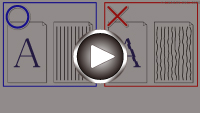
Als de afgedrukte lijnen niet evenwijdig zijn of als u niet tevreden bent over de afdrukresultaten, dient u de positie van de printkop aan te passen.
 Opmerking
-
Als de inkt bijna op is, wordt het uitlijningsblad niet correct afgedrukt.
Als de inkt bijna op is, vult u de inkttanks opnieuw.
-
Wanneer de inkt opraakt tijdens het afdrukken van het uitlijningsblad voor de printkop, wordt er een foutbericht weergegeven op het LCD-scherm.
U moet het volgende voorbereiden: een vel gewoon papier van A4- of Letter-formaat
-
Plaats een vel normaal papier van A4- of Letter-formaat in de achterste lade.
-
Druk op de knop Instellingen (Setup), gebruik de knop

 om Onderhoud (Maintenance) te selecteren en druk daarna op de knop OK.
 -
Gebruik de knop
om Uitlijning printkop (Head alignment) te selecteren en druk daarna op de knop OK.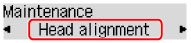
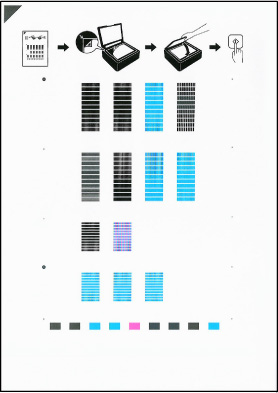
Het uitlijningsblad wordt afgedrukt.
 Belangrijk
-
Raak de afdruk op het uitlijningsblad niet aan. Als het blad vlekken vertoont of gekreukt is, wordt het mogelijk niet juist gescand.
-
-
Bevestig het bericht en leg het uitlijningsblad voor de printkop op de plaat.
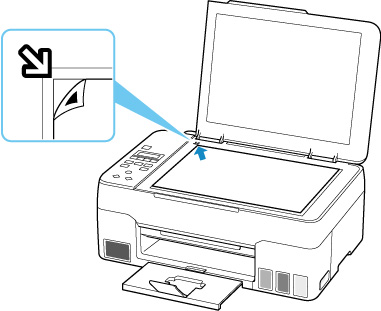
Plaats het uitlijningsblad voor de printkop MET DE BEDRUKTE ZIJDE OMLAAG en zorg dat de markering
 in de linkerbovenhoek van het blad is uitgelijnd met de positiemarkering
  .
.
-
Sluit de documentklep voorzichtig en druk op de knop Zwart (Black) of de knop Kleur (Color).
De printer scant het uitlijningsblad en de printkoppositie wordt automatisch aangepast.
Nadat de positie van de printkoppen is aangepast, verwijdert u het uitlijningsblad voor de printkop van de plaat.
Belangrijk-
Open de documentklep niet en verwijder het uitlijningsblad voor de printkop niet van de plaat voordat het aanpassen van de printkoppositie is voltooid.
-
Als een foutbericht wordt weergegeven op het LCD-scherm, drukt u op de knop OK om de fout te wissen en neemt u de benodigde stappen.
-
Opmerking
-
Als u in Windows nog steeds niet tevreden bent over de afdrukresultaten nadat de printkoppositie is aangepast op de hiervoor omschreven wijze, kunt u de printkoppositie aanpassen vanaf de computer.
-
Als u de huidige aanpassingswaarden voor de printkoppositie wilt afdrukken en controleren, selecteert u Waarde kopuitl. afdr. (Print align value) in het scherm Onderhoud (Maintenance).
